Comment ajouter son premier livre sur lautoedition.fr ?
Pour donner de la visibilité à un livre que vous avez déjà publié sur Amazon KDP, Kobo, Apple Books, Fnac ou Bookelis. Comptez 15 minutes la première fois, 5 minutes pour les suivants.
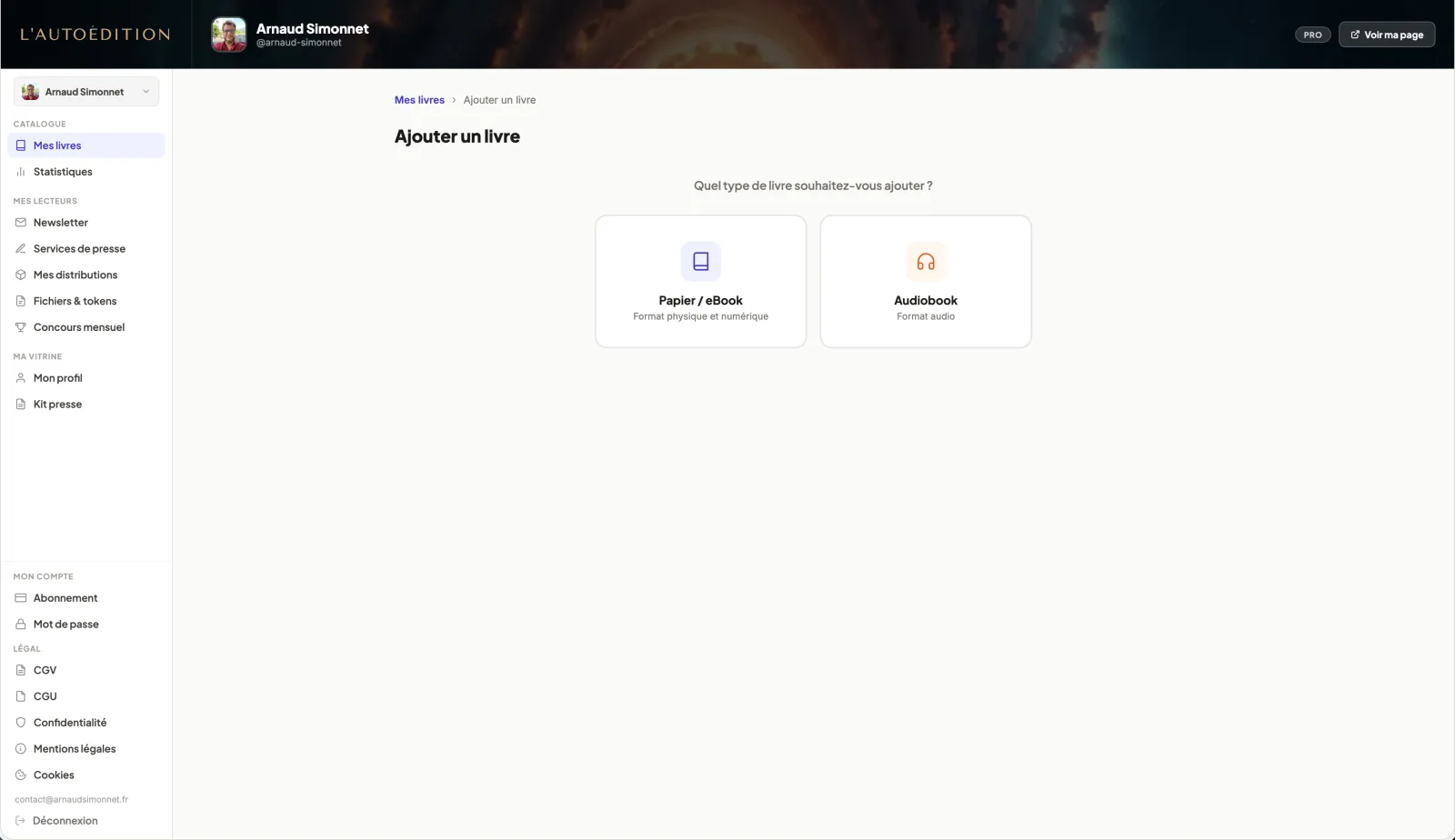
D'abord Mon profil, ensuite Dashboard → Mes livres → Ajouter un livre. Votre profil d'auteur doit être complet avant votre premier livre — nom de plume, adresse personnalisée, photo et biographie : c'est lui qui signe vos fiches. Ensuite, vous renseignez le titre, la description, le genre, vous uploadez la couverture HD, vous cochez les formats disponibles (papier / ebook / audiobook) et vous collez les liens vers les retailers où votre livre est en vente. Le formulaire est en deux colonnes : à gauche les informations, à droite la prévisualisation en temps réel. Vous publiez en un clic ou enregistrez en brouillon.
01 Étapes pas-à-pas
Le formulaire d'ajout est conçu pour être rempli linéairement du haut vers le bas. Une fois la première fois traversée, les ajouts suivants sont rapides (la plupart des champs ont une logique évidente). Voici la liste exhaustive.
-
Créer d'abord votre profil d'auteur
Un livre est toujours rattaché à un profil d'auteur : c'est votre nom de plume qui apparaît sur la fiche. Si vous venez de créer votre compte, commencez donc par « Mon profil » dans la sidebar : renseignez votre nom de plume, votre adresse personnalisée, votre photo et votre biographie, puis enregistrez (l'image de fond et les réseaux sociaux sont facultatifs) ; vous restez alors sur Mon profil, et c'est ensuite « Ajouter un livre ». Si vous cliquez sur « Ajouter un livre » avant, la plateforme vous y envoie d'abord, vous dit exactement ce qui manque, et vous ramène au formulaire du livre dès que le profil est complet — vous ne remplissez jamais une fiche pour rien. Vous aviez déjà des livres avant cette règle ? Vous les gardez et pouvez toujours les modifier, mais l'ajout (et la duplication) d'un livre attend que votre profil soit complet. Voir Créer mon compte auteur.
-
Cliquer sur « Ajouter un livre »
Depuis votre dashboard, dans la sidebar gauche, cliquez sur « Mes livres ». Vous arrivez sur la liste de votre catalogue (vide la première fois). En haut à droite, le bouton « Ajouter un livre » ouvre le formulaire. La page se présente en deux colonnes : à gauche les champs à remplir, à droite une prévisualisation en temps réel de la fiche telle qu'elle apparaîtra publiquement.
-
Renseigner les informations principales
En haut du formulaire :
- Titre — identique à votre publication sur les retailers. « L'Énigme du Manoir Bleu » doit s'écrire pareil sur lautoedition.fr et sur Amazon, sinon les lecteurs ne vous retrouvent pas par recherche.
- Sous-titre — facultatif. Utile pour les essais ou les guides (« Vivre sans plastique en 30 jours » / sous-titre : « Guide pratique pour familles pressées »).
- Série et tome — si votre livre fait partie d'une saga. Le système affiche alors un badge « Tome X de Série Y » sur la fiche.
- Langue — français par défaut. Modifiable si vous publiez aussi en anglais.
- Nombre de pages — utile pour les lecteurs qui veulent évaluer la durée de lecture.
- ISBN — facultatif. Si vous n'en avez pas (cas fréquent pour les ebooks KDP), laissez vide.
-
Uploader la couverture HD
La couverture est le facteur de clic numéro 1 sur les fiches livres. Investissez dans une vraie image haute définition. Format accepté : JPG, PNG ou WebP. Ratio idéal : 1:1.6 (proportions standard). Largeur minimum : 1000 px. Optimale : 1600 px.
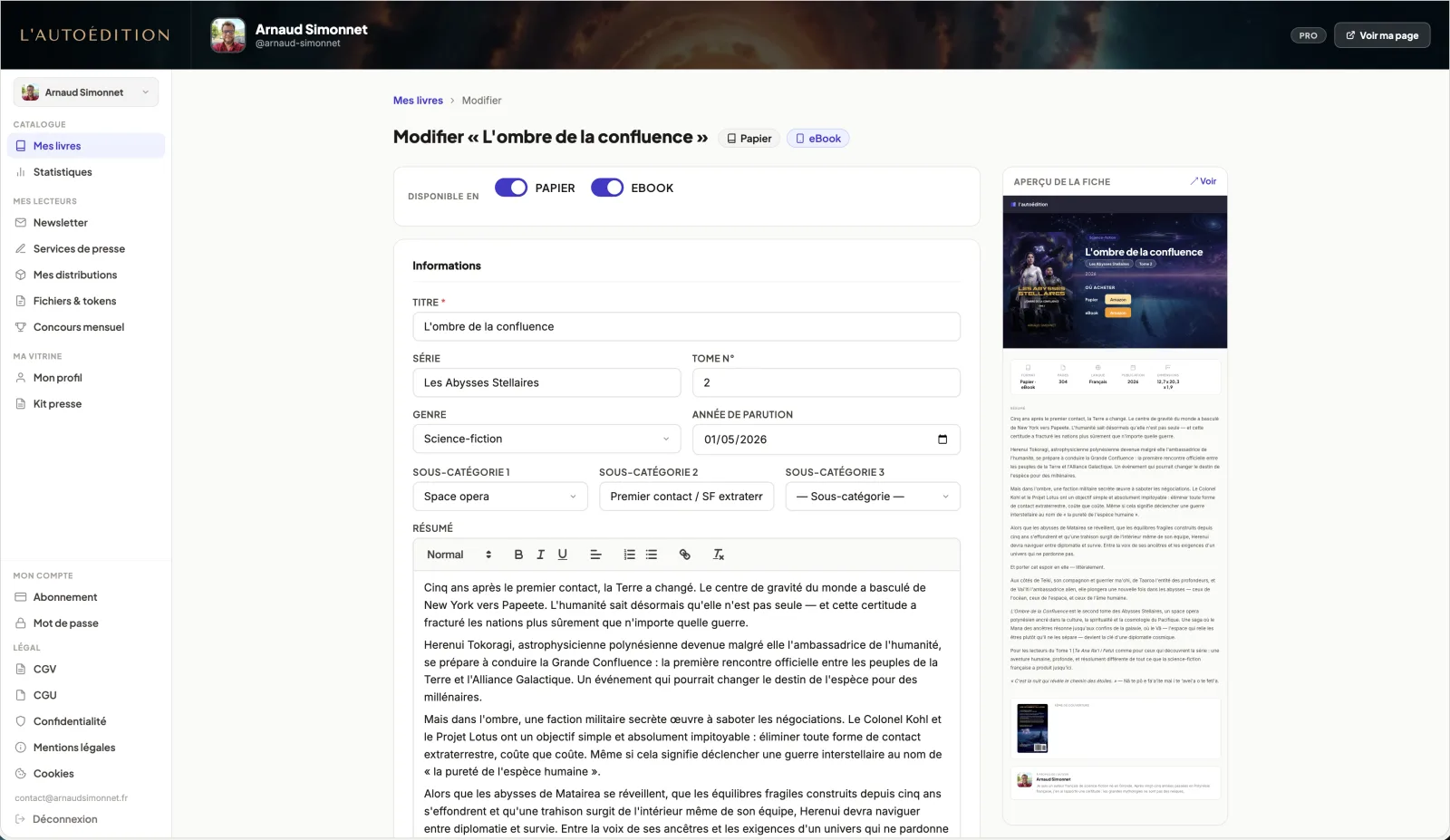
Aperçu du formulaire une fois la couverture uploadée et les champs principaux remplis. Le système convertit automatiquement votre image en WebP (4× plus léger qu'un JPG à qualité égale) et la redimensionne à 1200 px max. Si votre couverture originale est plus petite que 1000 px, l'affichage sera flou — récupérez la HD depuis votre compte KDP (« Détails du livre → Aperçu de la couverture ») ou demandez à votre graphiste le fichier source.
-
Rédiger la description
Reprenez votre quatrième de couverture ou votre description Amazon. L'éditeur Quill accepte gras, italique, listes, sauts de ligne. Pour la longueur, visez 200 à 400 mots : assez pour donner envie, pas trop pour ne pas saturer le lecteur. Les premiers mots sont les plus importants — c'est ce qui s'affiche en aperçu dans le catalogue.
-
Choisir le genre et les sous-genres
Un genre principal obligatoire : Romance, Fantasy, Science-fiction, Thriller / Polar, Horreur, Roman littéraire, Érotique +18, ou Autre. Ce choix détermine dans quels carrousels votre livre apparaît côté lecteur.
Jusqu'à 4 sous-genres facultatifs (dark romance, romantasy, hard-SF, dystopie, cosy mystery, slasher…). Cela affine la recherche et les recommandations algorithmiques.
-
Cocher les formats disponibles
Trois cases : Papier, Ebook, Audiobook. Cochez tous ceux où votre livre est disponible. Pour chaque format coché, des champs « Prix » et « Retailers » apparaissent en dessous.
-
Coller les liens retailers
Pour chaque format, ajoutez les retailers où votre livre est en vente. Liste préréglée : Amazon, Kobo, Fnac, Apple Books, Bookelis. « Autre » pour un retailer custom (Cultura, votre Shopify, librairie indé…).
Collez l'URL exacte de la fiche produit :
amazon.fr/dp/B0XXXXX,kobo.com/fr/fr/ebook/votre-livre, etc. Le système valide en temps réel. Si vous avez un lien d'affiliation Amazon Partenaires, collez-le tel quel — le tag est conservé.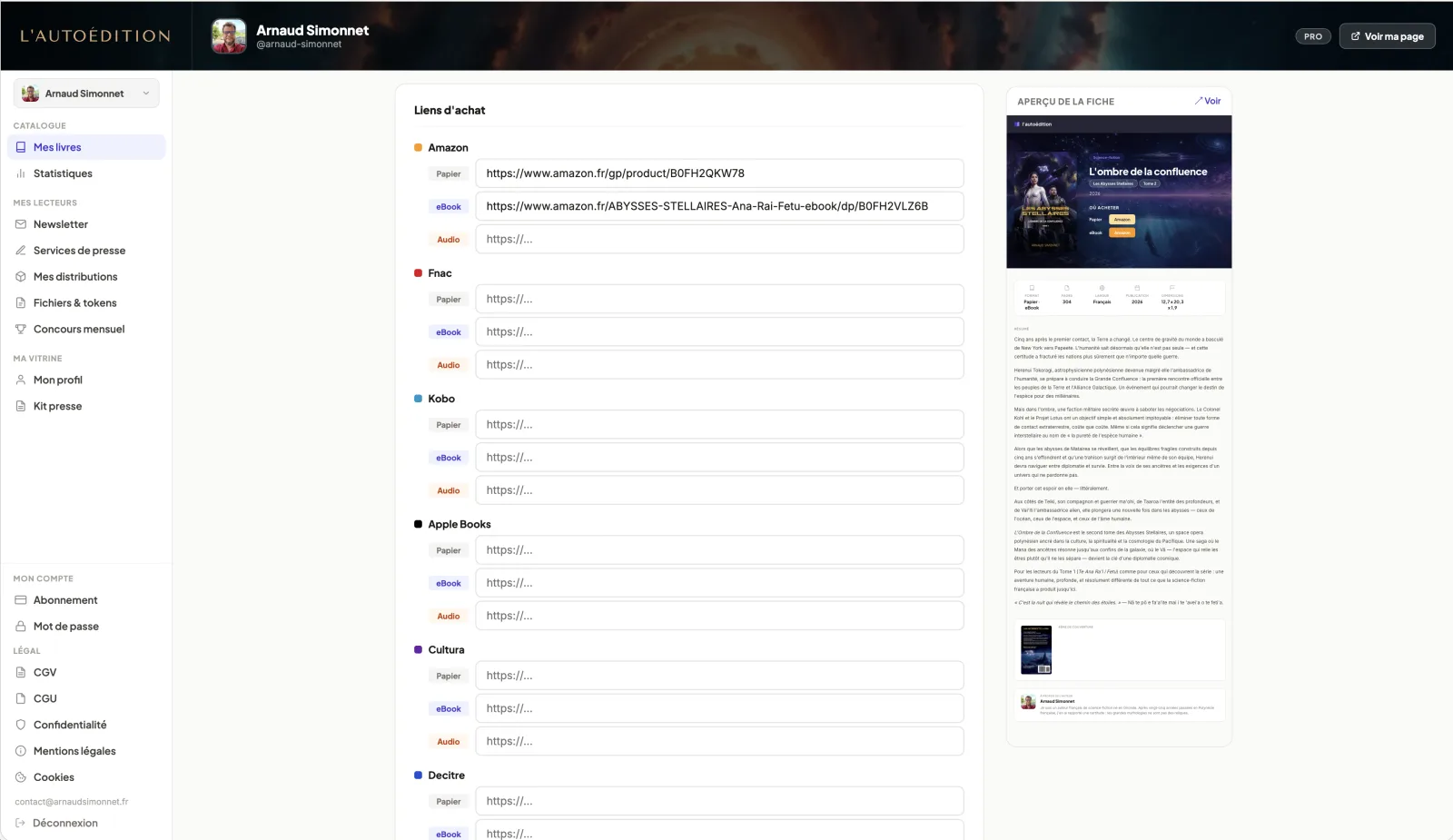
La section retailers accepte autant de liens que vous voulez, par format. -
Publier ou enregistrer en brouillon
En bas du formulaire, deux boutons :
- Publier — le livre apparaît immédiatement sur votre page publique, dans le catalogue général, dans les carrousels par genre, et dans le moteur de recherche.
- Enregistrer en brouillon — visible uniquement par vous dans le dashboard. Utile pour préparer la fiche d'un livre dont la sortie est imminente.
Vous pouvez basculer entre les deux à tout moment (voir l'article dédié).
02 Cas particuliers
Vous n'avez que la couverture basse définition d'Amazon
Connectez-vous à votre compte KDP. Dans « Bibliothèque → votre livre → Détails du livre → Aperçu de la couverture », vous pouvez télécharger la version HD. Sur Kobo Writing Life, c'est dans « Couvertures » au moment de l'édition d'un titre.
Votre livre n'est disponible que sur un retailer obscur
Pas de problème, sélectionnez « Autre » dans la liste retailers et précisez le nom (« Librairie L'Arbre à Lettres »). Voir l'article dédié. Le système attribuera une couleur déterministe à votre retailer custom.
Vous publiez en exclusivité KDP Select
Pas de souci : vous ajoutez votre livre normalement avec un seul retailer (Amazon). Mentionnez « Disponible en exclusivité Amazon Kindle » dans la description si vous voulez clarifier auprès des lecteurs Kobo. La gamification lautoedition.fr ne pénalise pas l'exclusivité.
Vous avez plusieurs éditions du même livre
(ex. version « collector reliée » + version « poche »). Deux options : (1) un seul livre sur lautoedition.fr avec plusieurs retailers et formats (recommandé pour la simplicité), ou (2) deux livres distincts avec sous-titres différentiateurs. Choisissez selon que vos lecteurs voient les éditions comme « deux versions du même livre » ou « deux livres différents ».
Votre livre est gratuit (pas de prix)
Renseignez « 0 » dans le champ prix. Un badge « GRATUIT » apparaît sur la fiche et votre livre est filtré dans /catalogue?gratuit=1. Stratégie classique : tome 1 d'une série offert pour amorcer la lecture des tomes suivants.
03 Questions fréquentes
Combien de livres puis-je ajouter ?
Autant que vous voulez : il n'y a aucun plafond sur le nombre de livres de votre catalogue, ni sur le nombre de liens vers les librairies que chacun peut porter. Et si vous écrivez sous plusieurs pseudonymes, chaque pseudonyme a son propre catalogue indépendant — eux non plus ne sont pas limités en nombre.
Mon livre est-il visible immédiatement après publication ?
Oui, dès que vous cliquez sur « Publier ». Il apparaît sur votre page publique /@votre-slug, dans le catalogue, dans les carrousels par genre, et dans le moteur de recherche. Si vous voulez le préparer tranquillement, utilisez « Enregistrer en brouillon ».
Puis-je modifier un livre après publication ?
Oui, à tout moment. Dashboard → Mes livres → cliquez sur le titre. Le formulaire s'ouvre pré-rempli. Modifiez ce que vous voulez puis enregistrez. Les changements sont instantanés.
Faut-il renseigner l'ISBN ?
Non, c'est facultatif. Utile pour le SEO (Google Books peut associer votre livre à son ISBN) et pour les chroniqueurs qui en ont besoin. Mais si vous publiez uniquement en ebook KDP, vous n'avez probablement pas d'ISBN — laissez vide.
Toujours bloqué·e ?
Upload de couverture impossible, lien retailer rejeté, formulaire qui plante ? Écrivez-nous avec une capture d'écran.
Écrire à contact@lautoedition.fr Un assistant IA est en préparation pour répondre instantanément à vos questions.