Comment publier, corriger et retirer un chapitre ?
Publier, c'est enregistrer une copie figée de votre chapitre : vos lecteurs lisent cette copie, pendant que vous continuez à écrire.
Publier → cochez les chapitres → Publier la sélection. Un chapitre publié est lisible tout de suite, sans relecture. Si vous le corrigez ensuite, il passe en « modifié » : la version lue ne change que lorsque vous republiez.
01 Pas à pas
-
Publier un ou plusieurs chapitres
Cliquez sur Publier, en haut à droite (le nombre indique les chapitres jamais publiés ou modifiés depuis). Une fenêtre liste tous vos chapitres : ceux qui ont du nouveau sont déjà cochés. Ajustez la sélection, puis Publier la sélection. Un chapitre sans texte ou sans titre n'est pas publié, et l'atelier vous le dit.
Animation : on écrit, l'atelier affiche « Enregistré », puis la fenêtre Publier met le chapitre en ligne (pastille « Publié »). 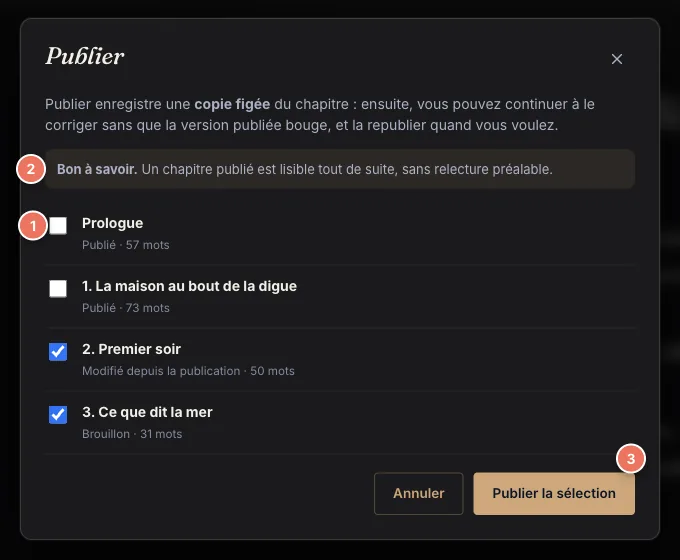
La fenêtre de publication. Une case par chapitre : les brouillons et les chapitres modifiés qui sont prêts à publier sont cochés d'office (un chapitre vide ou sans titre est grisé).Aucune relecture préalable : le chapitre est lisible tout de suite.Publier la sélection met en ligne les chapitres cochés. -
Une copie figée
Chaque publication enregistre une copie du chapitre à cet instant. Vos brouillons ne sont jamais lus : ce que vos lecteurs voient ne bouge que lorsque vous republiez.
-
Corriger un chapitre déjà publié
Rouvrez-le et corrigez-le comme d'habitude : sa pastille passe à « Modifié depuis la publication » (orange) et la version publiée reste telle quelle. Quand la correction est prête, cliquez sur Publier : le chapitre modifié est déjà coché.
-
Voir ce que voient vos lecteurs
Une fois un chapitre publié, Informations → Voir la fiche publique ouvre l'histoire comme la voit un lecteur. Dans la liseuse, le chapitre porte son numéro automatique (le prologue n'en a pas), la couverture reste à droite du texte sur grand écran, et un lecteur connecté peut cocher « Marquer comme lu ». Un visiteur sans compte lit le premier chapitre publié ; les suivants demandent un compte lecteur, gratuit (les histoires +18, elles, sont réservées aux adultes dès le premier chapitre). Avant de publier, le bouton Aperçu (à côté de Publier sur grand écran ; sur tablette et sur téléphone, « Aperçu comme un lecteur » en haut du tiroir du manuscrit) ouvre votre brouillon enregistré dans cette même liseuse : un bandeau en bas rappelle que personne d'autre ne le voit, et « Retour à l'éditeur » vous ramène à votre texte.
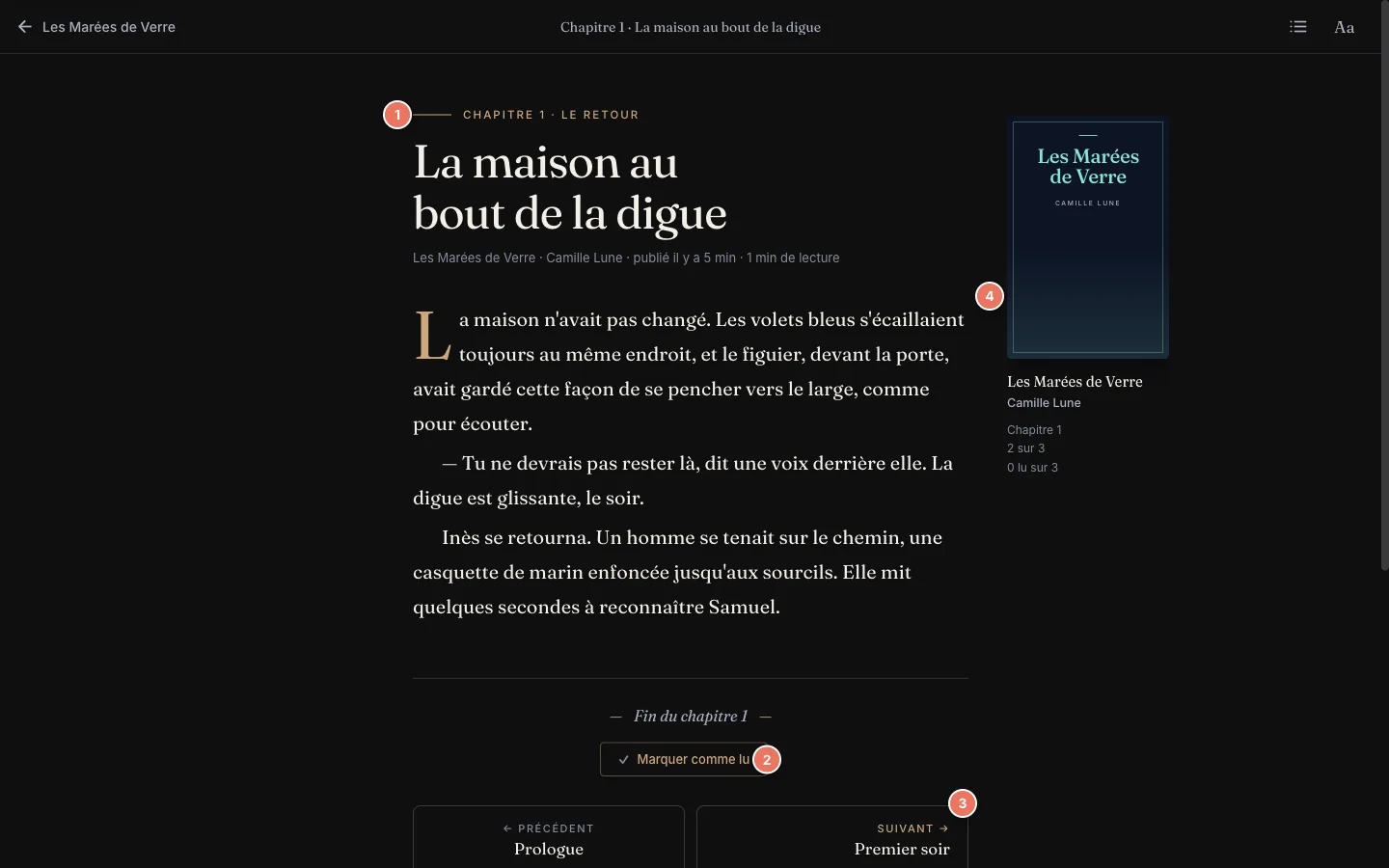
Le chapitre publié, tel que le lit un lecteur. Le numéro du chapitre (calculé tout seul) et l'intitulé de sa partie, s'il en a un.Marquer comme lu : réservé aux lecteurs connectés (la coche se fait aussi toute seule quand ils atteignent la fin).Chapitre précédent et suivant, en bas de page.Le rappel de la couverture et de la progression, à droite du texte sur grand écran. -
Revenir en arrière : « Revenir au texte publié » et Historique
Le menu « … » d'un chapitre publié propose Revenir au texte publié : votre brouillon (titre et texte) est remplacé par la version que lisent vos lecteurs, après confirmation. Le brouillon d'avant n'est pas perdu : il est mis à l'abri dans l'Historique du chapitre (le bouton Historique, à droite de la barre d'outils), d'où Restaurer cette version le ramène. L'Historique garde, pour chaque chapitre, ses 20 versions les plus récentes : une au plus toutes les 10 minutes pendant que vous écrivez (l'état d'avant votre dernière modification), une à chaque publication (avec l'ancien texte publié, qu'une republication écrase), une avant chaque « Revenir au texte publié » et chaque restauration. Chaque ligne indique la date, l'heure, le nombre de mots et le début du texte ; deux versions identiques de suite ne sont gardées qu'une fois. Restaurer une version remplace le brouillon, jamais la version publiée : republiez ensuite si vous le voulez.
-
Chercher et remplacer un mot dans toute l'histoire
Un nom de personnage à changer partout, une faute répétée ? Le bouton Rechercher / Remplacer (dans la barre d'outils, à côté de Historique ; sur téléphone, en haut du tiroir du manuscrit) ouvre une page dédiée. Saisissez ce que vous cherchez et son remplacement (laissez vide pour supprimer le texte trouvé), puis Chercher : la page liste les chapitres concernés, avec le nombre d'occurrences et des extraits « avant / trouvé / après ». Décochez les chapitres à laisser tels quels, puis Remplacer : tout est fait d'un coup, ou rien n'est fait. Trois options : Respecter la casse (décochée par défaut : « pierre », « Pierre » et « PIERRE » sont trouvés), Mot entier (l'apostrophe et le trait d'union ne sont pas des lettres : « horizon » est un mot entier dans « l'horizon », pas dans « horizons »), et Chercher aussi dans les titres des chapitres (décochée par défaut). Le remplacement est mis tel quel : « Pierre » devient « Paul » même là où vous aviez écrit « pierre ». Seule exception, voulue pour garder la typographie de votre texte : toute apostrophe droite saisie dans « Remplacer par » devient une apostrophe courbe (’). Les apostrophes droite et courbes se valent, de même que l'espace ordinaire et l'espace insécable. En revanche, pas d'insensibilité aux accents (« ete » ne trouve pas « été »), pas d'expressions régulières, pas de « œ » = « oe ». Une expression, ou un mot coupé par une mise en forme, n'est pas trouvé d'un paragraphe à l'autre, ni à travers un retour à la ligne ou un passage en gras ou en italique : la page compte ces cas et vous les signale, sans les remplacer. Seuls les brouillons changent : le texte publié n'est jamais touché. Un chapitre publié dont le brouillon change passe à « Modifié » : republiez-le ensuite ; vos lecteurs voient la version publiée tant que vous ne republiez pas. Avant d'écrire, l'atelier met à l'abri le texte de chaque chapitre modifié dans son Historique (l'Historique garde les 20 dernières versions de chaque chapitre), et le bouton Annuler ce remplacement remet tout comme avant en un clic, pour les chapitres que vous n'avez pas retouchés depuis (les autres sont laissés tels quels et listés). Les 5 derniers remplacements de l'histoire, sur 30 jours, restent annulables depuis la même page. Limites : 200 caractères cherchés, 500 de remplacement, 5 000 occurrences par recherche (au-delà, précisez votre recherche), 30 recherches et 20 remplacements par heure.
-
Vérifier l'orthographe et la grammaire
Le bouton Vérifier (dans la barre d'outils, à côté de Rechercher / Remplacer ; sur téléphone, « Vérifier l'orthographe » en haut du tiroir du manuscrit) passe le chapitre ouvert, tel qu'il est à l'écran (même s'il n'est pas encore enregistré), au correcteur orthographique et grammatical. Un panneau s'ouvre (à droite sur ordinateur, en bas sur téléphone) et liste les remarques : la phrase concernée, la raison et des suggestions. Cliquez sur la phrase pour aller au passage dans le texte. Cliquez sur une suggestion pour corriger : c'est une modification comme une autre, Ctrl Z l'annule et l'enregistrement automatique la garde. Ignorer met de côté cette remarque ; Ignorer cette règle (« Ignorer ce mot » pour une faute d'orthographe) écarte toute la règle jusqu'à la fermeture de la page. Au clavier : Entrée applique la première suggestion de la remarque choisie, Échap ferme le panneau. Un passage à cheval sur du gras ou de l\'italique, ou sur un retour à la ligne, n\'a pas de bouton de correction : il est marqué « à corriger à la main ». Un long chapitre est vérifié par morceaux, un à la fois, avec une barre d'avancement et un bouton Arrêter : comptez quelques secondes, une dizaine pour un chapitre de 6 000 mots. Vous pouvez continuer à écrire pendant la vérification ; si vous modifiez un passage, sa remarque devient « périmée » (rien n'est appliqué) : relancez la vérification. Votre texte reste chez nous : le correcteur (LanguageTool) tourne sur les serveurs de lautoedition.fr ; votre texte n'est ni conservé ni envoyé à un autre service. Le titre du chapitre et les notes ne sont pas vérifiés. Ce correcteur ne remplace pas une relecture : ses suggestions sont parfois fausses, et les dialogues, les noms propres, les mots inventés et les néologismes de votre histoire sont souvent signalés à tort : cliquez sur Ignorer. Le soulignement rouge de votre navigateur reste actif en plus, et reste seul si le correcteur avancé est indisponible ou limité (400 vérifications de morceaux par heure et par compte). Si le bouton « Vérifier » n'apparaît pas, la fonction n'est pas encore activée sur le site.
-
Retirer un chapitre, ou toute l'histoire
Menu « … » d'un chapitre → Retirer de la publication : il redevient un brouillon, vos lecteurs ne le voient plus, rien n'est perdu. Pour l'histoire entière : Informations → Retirer l'histoire du site (ce bouton apparaît dès qu'un chapitre est publié), ou Dépublier directement sur la carte de l'histoire dans Mes histoires en cours ; rien n'est supprimé, et le bouton Remettre l'histoire en ligne (dans Informations) la rétablit quand vous voulez.
02 Cas particuliers
Un titre refusé bloque la publication
Si le titre d'un chapitre ou de sa partie contient un mot que la plateforme n'accepte pas, ce chapitre n'est pas publié et l'atelier vous le signale. Reformulez le titre, puis publiez de nouveau.
Il faut une date de naissance connue
Pour publier, l'atelier doit connaître votre âge (15 ans minimum, 18 pour les histoires +18). La date se demande une seule fois, depuis « Mes histoires ».
Un chapitre retiré par la modération
Vous ne pouvez pas le republier vous-même. Écrivez-nous : nous vous expliquons le motif.
Pour éviter les abus
Au plus 40 publications de chapitres par heure et par compte (les republications comptent) : un envoi qui dépasserait ce plafond est refusé en bloc. Et 5 nouvelles histoires par heure.
Les adresses suivent l'ordre des chapitres publiés
Retirer, déplacer ou supprimer un chapitre déjà publié décale le numéro des suivants dans leur adresse, et publier un chapitre placé avant des chapitres déjà publiés fait de même : un lien gardé par un lecteur peut mener à un autre chapitre.
03 Questions fréquentes
Faut-il attendre qu'on valide mon chapitre ?
Non. Un chapitre publié est lisible immédiatement, même le premier. La modération se fait après coup : l'équipe peut retirer un chapitre signalé qui ne respecte pas les règles.
Mes lecteurs sont-ils prévenus d'un nouveau chapitre ?
Oui, ceux qui l'ont demandé : un lecteur connecté peut cocher « Me prévenir de la sortie du prochain chapitre » sur la fiche de votre histoire ou en fin de chapitre. Il reçoit alors un message dans son espace lecteur et un e-mail regroupé (au plus deux par 24 heures), au plus tôt 15 minutes après la publication du chapitre : vous avez ce temps pour retirer une erreur. Une correction ou une republication d'un chapitre déjà publié ne prévient personne. Les autres lecteurs retrouvent le nouveau chapitre dans le sommaire de l'histoire. Côté lecteur : Suivre une histoire et être prévenu.
Puis-je programmer une publication ?
Pas pour l'instant : la publication est immédiate, au moment où vous cliquez sur « Publier la sélection ».
Je veux changer le nom d'un personnage dans tous les chapitres.
Utilisez Rechercher / Remplacer (à côté de Historique) : vérifiez la liste, décochez ce qu'il faut laisser, puis remplacez. Vos brouillons changent, pas le texte publié : republiez ensuite les chapitres passés à « Modifié ». Si le résultat ne convient pas, Annuler ce remplacement remet tout comme avant.
Mon texte est-il envoyé à un autre service quand je clique sur « Vérifier » ?
Non. Le correcteur est installé sur les serveurs de lautoedition.fr : le texte à vérifier va de votre navigateur à notre serveur, qui le fait relire par ce correcteur sur la même machine, puis oublie le texte. Il n'est ni conservé (ni en base, ni en fichier, ni dans nos journaux) ni transmis à un prestataire. Seuls la longueur du passage, la durée et le nombre de remarques sont notés, pour surveiller le service.
Le correcteur me signale des fautes qui n'en sont pas.
C'est normal pour un roman : les dialogues, les noms de personnages ou de lieux, les mots inventés et les néologismes de fiction sont inconnus du dictionnaire. Cliquez sur Ignorer (cette remarque) ou sur Ignorer cette règle / Ignorer ce mot (jusqu'à la fermeture de la page). Les suggestions sont parfois fausses aussi : relisez avant de corriger, et gardez une vraie relecture.
Où noter mes idées, mes personnages, mon plan ?
Dans le carnet : le bouton Notes, à côté de Rechercher / Remplacer (sur téléphone, « Notes de travail » en haut du tiroir du manuscrit), ouvre une note générale pour l’histoire et une note par chapitre. Elles sont privées (jamais publiées, jamais dans l’export Word), de 30 000 caractères au plus chacune, et suivent la corbeille. Le détail est dans la visite guidée de l’atelier.
Comment garder une copie de mon histoire ?
Cliquez sur Exporter, à côté de Publier : vous téléchargez votre manuscrit en fichier Word (.docx), PDF, EPUB ou texte (.txt), en version brouillon ou en version publiée. Le détail est dans la visite guidée de l'atelier.
Puis-je voir mon brouillon comme un lecteur, avant de publier ?
Oui : le bouton Aperçu, à côté de Publier sur grand écran (sur tablette et sur téléphone, « Aperçu comme un lecteur » en haut du tiroir du manuscrit), enregistre le chapitre en cours puis l'ouvre dans la liseuse des lecteurs, dans le même onglet. C'est votre brouillon enregistré, pas la version publiée : un chapitre déjà publié et modifié s'y montre avec vos corrections, et le bandeau du bas dit où il en est : « Brouillon non publié », « Chapitre publié », « Modifié depuis la publication », « En relecture : pas encore public », « Retiré par la modération » ou « Histoire non publique ». La numérotation « Chapitre k » de l'aperçu compte aussi vos brouillons, celle de vos lecteurs ne compte que les chapitres publiés ; un chapitre sans texte affiche « Ce chapitre est encore vide ». L'aperçu est privé (personne d'autre ne le voit), n'écrit rien (ni lecture, ni statistique) et n'apparaît pas dans les moteurs de recherche. Il n'a ni porte d'âge pour une histoire +18, ni invitation à créer un compte, ni commentaires ni notes, et il ne passe ni par la modération ni par le contrôle des mots refusés : ces contrôles s'appliquent à la publication. La mise en page est celle des lecteurs (vous pouvez y régler la taille, la police et le fond avec « Aa », comme eux), mais la lettrine et la typographie sont celles du portail : un fichier Word ou un livre imprimé ne s'y reproduit pas à l'identique.
J'ai publié un chapitre par erreur.
Retirez-le tout de suite avec « Retirer de la publication » : il redevient un brouillon et n'est plus visible.
J'ai écrasé du texte, que faire ?
Ouvrez le chapitre, cliquez sur Historique et restaurez la dernière version avant l'accident. Attention : l'Historique n'est pas un enregistrement de chaque frappe, il garde au plus une version toutes les 10 minutes ; ce que vous avez tapé entre deux versions peut ne pas y figurer. Il ne garde pas non plus les informations de l'histoire (titre, résumé…), ni l'ordre des chapitres. Faites aussi des copies avec Exporter.
Le chapitre est en « modifié » et je veux annuler mes corrections.
Menu « … » du chapitre → Revenir au texte publié. Vos corrections sont mises à l'abri dans l'Historique, au cas où.
Une question, un cas particulier ?
Écrivez-nous : une personne de l'équipe vous répond.
Écrire à contact@lautoedition.fr