Comment prendre en main l'atelier d'écriture ?
L'atelier est un éditeur calme : le texte au centre, vos parties et chapitres à gauche, vos outils en haut. Voici où se trouve chaque chose.
Atelier d'écriture → Mes histoires en cours → Écrire. À gauche, le manuscrit (parties et chapitres) ; au centre, le texte ; en haut, l'état de la sauvegarde, le bouton Exporter (votre manuscrit en Word, PDF, EPUB ou texte) et le bouton Publier. Tout s'enregistre tout seul.
01 Pas à pas
-
Retrouver vos histoires
Dans la colonne de gauche du tableau de bord, section « Atelier d'écriture », ouvrez Mes histoires en cours. Chaque histoire est une carte : couverture, titre, genre, nombre de chapitres et de mots, et l'état de ses chapitres. Écrire ouvre l'éditeur ; Informations ouvre la fiche de l'histoire (titre, résumé, couverture…). En bas de la carte, Dépublier (visible quand l'histoire est en ligne) la retire du site et Supprimer la met à la corbeille : chacun demande une confirmation avant d'agir. Supprimer n'apparaît pas pour une histoire retirée par la modération ; sur la carte d'une histoire retirée du site (repérée par la mention « Retirée du site »), Remettre en ligne la rétablit.
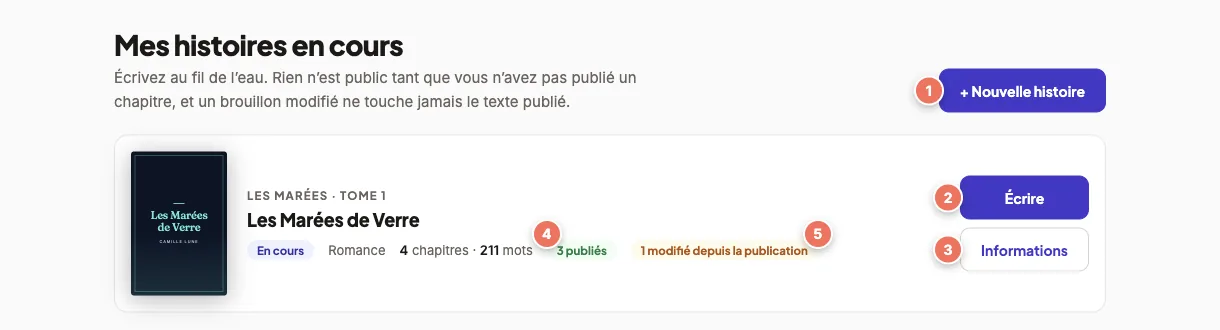
La liste de vos histoires. Les numéros renvoient à la légende ci-dessous. Nouvelle histoire : crée une histoire (nom de plume, titre, genre, résumé).Écrire : ouvre l'éditeur sur cette histoire.Informations : titre, série, résumé, couverture, avertissements, visibilité.« N publiés » : le nombre de chapitres que vos lecteurs peuvent lire (« Rien de publié » tant qu'aucun ne l'est).« N modifié depuis la publication » : vous avez corrigé un chapitre publié ; ce que lisent les lecteurs n'a pas changé tant que vous ne le republiez pas. -
Repérer les zones de l'écran d'écriture
L'éditeur tient en trois zones : le manuscrit à gauche, le texte au centre, et une barre du haut avec l'état de la sauvegarde, les informations de l'histoire et le bouton Publier.
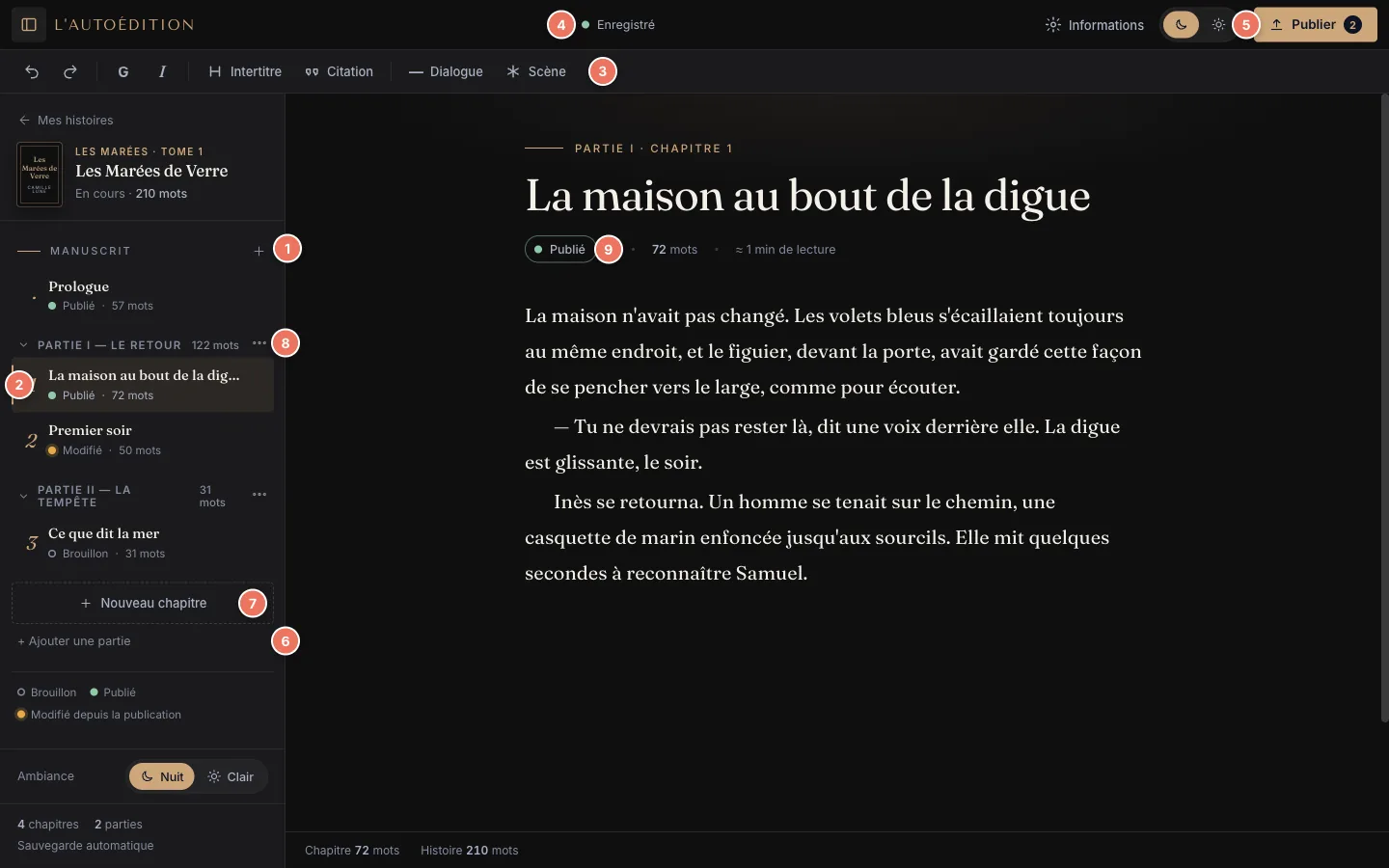
L'écran d'écriture, sur l'histoire d'exemple « Les Marées de Verre ». Manuscrit : vos parties et chapitres, dans l'ordre où vos lecteurs les liront.Le chapitre ouvert, surligné. La pastille donne son état : cercle vide = brouillon, vert = publié, orange = modifié depuis la publication. Dans l'atelier, les chapitres sont numérotés dans l'ordre ; le prologue n'a pas de numéro.Barre d'outils : gras (G), italique (I), intertitre, citation, dialogue et séparateur de scène. Annuler et Rétablir sont à gauche.Sauvegarde : « Enregistré » dès que votre texte est en sécurité.Publier : met en ligne les chapitres que vous cochez. Le nombre indique ceux qui n'ont jamais été publiés ou qui ont changé.Ajouter une partie : regrouper des chapitres (« Partie I — Le retour »).Nouveau chapitre.Le menu « … » d'une partie : ajouter un chapitre dedans, la renommer, la supprimer.L'état du chapitre ouvert, avec son nombre de mots et son temps de lecture. -
Écrire
Cliquez dans le texte et écrivez. La barre d'outils met en forme sans quitter le clavier : G et I pour le gras et l'italique, Intertitre, Citation, Dialogue (tiret de dialogue) et Scène (séparateur). L'atelier corrige aussi la typographie à votre place (guillemets, espaces avant les deux-points). Vous n'avez jamais à enregistrer : l'indicateur du haut affiche « Enregistrement… » puis « Enregistré à 21:56 » après chaque pause.
-
Coller un texte venu de Word, Google Docs ou Pages
Copiez votre texte là où il est, puis collez-le dans l'atelier (Ctrl V, ou ⌘ V sur Mac) : l'atelier garde le gras, l'italique, les intertitres, les citations, les sauts de ligne et les séparateurs de scène. Tous les niveaux de titre deviennent le même intertitre ; une règle horizontale, ou une ligne qui ne contient que « * * * » ou « *** », devient un séparateur de scène ; un paragraphe qui commence par un tiret (« — », « – » ou « - ») suivi d'une espace devient une ligne de dialogue, comme quand vous le tapez. Un message copié depuis une messagerie ou une page web garde ses retours à la ligne : une ligne vide fait un nouveau paragraphe. Les espaces insécables, les guillemets, les « œ » et les tirets sont conservés. Le reste est volontairement perdu, mais le texte reste : souligné, barré, surlignage, couleurs, polices, tailles, alignements, interlignes, liens (le texte du lien reste, pas l'adresse), images (supprimées), tableaux (le texte de chaque cellule devient un paragraphe) et listes (chaque élément devient un paragraphe, sans puce ni numéro) ; les paragraphes vides et les commentaires de Word sont supprimés. Un texte copié sans mise en forme (Bloc-notes, message…) se colle tel quel. Collez un chapitre à la fois : un chapitre ne peut pas dépasser 300 000 caractères, et un collage plus long est refusé avec ce message.
-
Mots et signes
Sous le texte, l'atelier compte les mots et les signes du chapitre ouvert, puis de l'histoire entière. Le signe est l'unité des éditeurs et des appels à textes. Ici, « signes » veut dire espaces comprises : tous les caractères de votre texte, lettres, chiffres, ponctuation et espaces. Une espace insécable compte pour un signe ; les passages à la ligne, les séparateurs de scène et le titre du chapitre ne comptent pas, ni les chapitres de la corbeille. Le compteur du chapitre ouvert suit votre frappe ; celui de l'histoire se recale à chaque enregistrement. Sur téléphone, les deux lignes restent affichées en bas de l'écran.
-
Écrire sur téléphone
Sur un petit écran, le manuscrit se range dans un tiroir : le bouton en haut à gauche l'ouvre, et le bouton de publication, en haut à droite, garde son compteur. La barre d'outils reste en haut de l'écran.
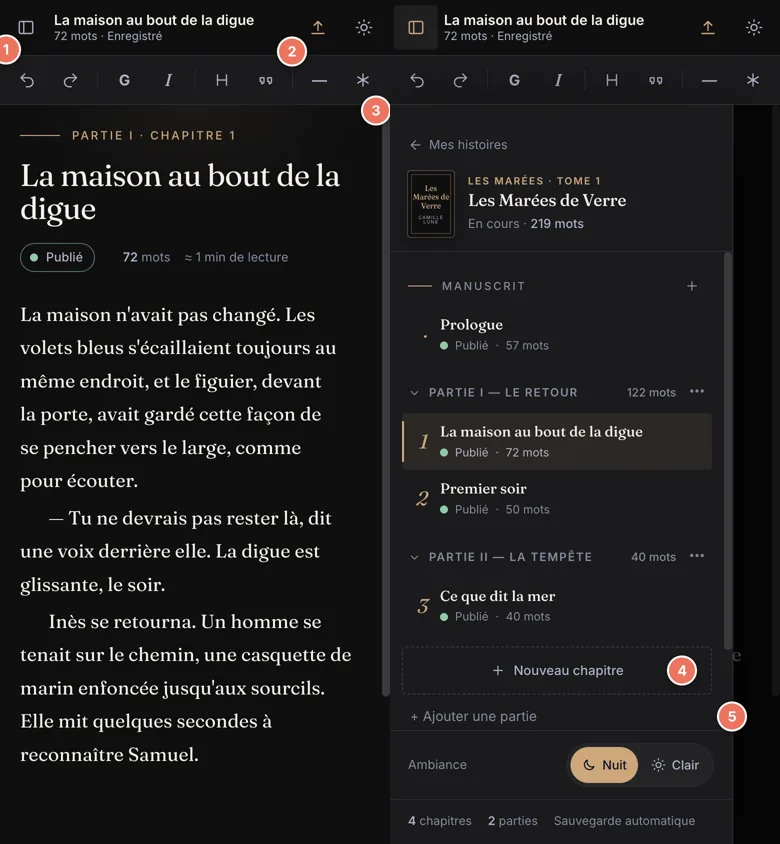
L'atelier sur téléphone : le texte à gauche, le manuscrit ouvert dans son tiroir à droite. Le bouton qui ouvre le manuscrit.Le bouton Publier (un chiffre y apparaît quand des chapitres attendent d'être publiés).La barre d'outils : annuler, rétablir, gras, italique, intertitre, citation, dialogue, scène.Nouveau chapitre, dans le tiroir.Ajouter une partie, dans le tiroir. -
Exporter son manuscrit : votre sauvegarde
Le bouton Exporter, à côté de Publier (sur téléphone : la flèche vers le bas, en haut à droite), télécharge votre histoire dans le format de votre choix : Word (.docx) (qu'ouvrent Word, Pages, Google Docs et LibreOffice), PDF (un livre au format A5, prêt à lire ou à imprimer), EPUB (pour les liseuses et Apple Livres, avec table des matières) ou texte (.txt) (texte brut, sans gras ni italique). Une seule fenêtre vous laisse choisir le format, puis : le brouillon (ce que vous voyez dans l'atelier, y compris ce qui n'est pas publié) ou la version publiée (ce que lisent vos lecteurs : les chapitres publiés et approuvés), puis les chapitres à inclure. Le fichier contient une page de titre (titre, série et tome, nom de plume, date), vos parties sur une page à part, chaque chapitre sur une nouvelle page, numéroté comme chez les lecteurs (« Chapitre 3 — Le port », le prologue sans numéro), vos italiques, gras, intertitres, citations et sauts de scène (le .txt, lui, garde le texte seul). Le .docx est en mise en page de manuscrit (A4, Times 12, interligne 1,5), le PDF en livre A5 avec numéros de page. C'est aussi votre sauvegarde : le site conserve vos textes, mais une copie chez vous ne dépend de personne. Faites-en une de temps en temps, et avant toute suppression de compte.
-
Se rattraper : Historique et Corbeille
Le bouton Historique, à droite de la barre d'outils, liste les dernières versions du chapitre ouvert (date, heure, nombre de mots, début du texte) et permet d'en restaurer une ; le texte actuel est mis à l'abri avant, donc le geste se défait. Le bouton Corbeille, sous le manuscrit, liste les chapitres supprimés depuis moins de 30 jours et les restaure à leur place. Ce n'est pas un enregistrement de chaque frappe (une version au plus toutes les 10 minutes) : continuez de faire des copies avec Exporter.
-
Rechercher / Remplacer
Le bouton Rechercher / Remplacer, à côté de Historique dans la barre d'outils (sur téléphone : en haut du tiroir du manuscrit), cherche un mot ou une expression dans le brouillon de tous les chapitres et le remplace d'un coup, après que vous avez vérifié et décoché chapitre par chapitre ; un bouton Annuler ce remplacement défait le geste. Le détail est dans « Publier, corriger et retirer ».
-
Notes de travail privées : le carnet
Le bouton Notes, à côté de Rechercher / Remplacer dans la barre d’outils (sur téléphone : Notes de travail, en haut du tiroir du manuscrit), ouvre votre carnet sur une page à part : une note générale pour l’histoire (fiche des personnages, plan, pistes) et une note par chapitre. L’atelier enregistre d’abord le chapitre en cours, puis ouvre la note de ce chapitre ; la liste des notes (un sélecteur sur téléphone) marque d’un rond ● celles qui existent. Tout s’enregistre tout seul. Ces notes sont privées : vous seul les voyez. Elles ne sont jamais publiées, jamais indexées, ne figurent pas dans l’export Word (.docx) et ne comptent ni dans les mots, ni dans les signes, ni dans la taille du manuscrit ; le Rechercher / Remplacer ne les touche pas non plus. Pour les emporter, le bouton Télécharger mes notes (.txt) de la page des notes produit un fichier texte : la note générale, puis la note de chaque chapitre qui en a une, dans l’ordre du manuscrit. Le texte est brut (pas de mise en forme), de 30 000 caractères au plus par note et d’environ 1 Mo de notes au total par histoire ; au-delà, la note n’est pas enregistrée et la page vous le dit : rien n’est coupé en silence. Le carnet garde une seule version précédente de chaque note, pas un historique complet : Rétablir la version précédente l’échange avec le texte actuel, et se défait en cliquant de nouveau. Cette copie de sécurité est remplacée au bout de 10 minutes d’écriture : ne comptez pas dessus pour un texte effacé il y a longtemps. Une note ouverte dans deux onglets affiche « Conflit » plutôt que d’écraser l’autre version. Les notes suivent la corbeille : la note d’un chapitre supprimé est conservée et revient avec lui quand vous le restaurez, puis disparaît avec lui au plus tard après 30 jours (et d’ici là elle compte dans les 1 Mo de l’histoire, même si vous ne la voyez plus) ; celles d’une histoire supprimée suivent l’histoire, et tout est effacé avec votre compte. Enfin, pendant qu’un administrateur consulte le site à votre place (une usurpation de compte pour vous dépanner), vos notes ne sont ni lisibles ni modifiables : la page répond par un refus, et aucun écran de l’administration ne les affiche.
-
Fixer un objectif d’écriture (facultatif)
Le bouton Objectif d’écriture, en bas à droite du pied de page de l’éditeur (sur téléphone : le lien Objectif d’écriture, en haut du tiroir du manuscrit), ouvre un petit réglage : un nombre de mots par jour et/ou un nombre de mots par chapitre, chacun facultatif ; sans objectif, rien ne s’affiche. Cet objectif est privé (vous seul le voyez) et sans pression : un trait fin sous la barre du haut, « Aujourd’hui 340 / 500 mots » dans le pied de page, pas de série de jours, pas de rappel, rien ne vous est reproché. Les mots du jour sont comptés en net : les mots que vous ajoutez dans l’éditeur moins ceux que vous retirez, jamais en dessous de zéro, sur le jour de Paris, histoire par histoire. Si vous coupez beaucoup de texte le matin, le compteur du jour peut donc rester à 0 tant que vous n’avez pas réécrit autant : il ne descend jamais sous zéro. Ne comptent pas : un fichier Word importé, un remplacement, la restauration d’une version ou d’un chapitre de la corbeille, « revenir au texte publié », « Garder ma version » après un conflit entre deux onglets, ni les notes du carnet. Si le bouton n’apparaît pas, la fonction n’est pas encore installée.
-
Importer un fichier Word
Vous avez déjà écrit dans Word ? Dans Mes histoires en cours, le bouton Importer un fichier Word crée une nouvelle histoire à partir de votre fichier .docx ; dans l'atelier, le bouton Importer (sur téléphone : « Importer un fichier Word », sous le manuscrit) ajoute les chapitres à la suite de l'histoire ouverte, sans toucher à ceux qui existent. Le fichier est découpé en chapitres : un par titre de niveau 1 (style « Titre 1 » de Word) ; à défaut, à chaque ligne « Chapitre 1 », « Chapitre 2 »… ; à défaut, un seul chapitre. Avant d'importer, un aperçu liste les chapitres trouvés, avec leurs mots et leurs signes : vous corrigez les titres, vous décochez ce que vous ne voulez pas, puis vous cliquez sur Importer N chapitres en brouillon. Les chapitres arrivent toujours en brouillon : rien n'est publié tant que vous ne publiez pas vous-même. Comme au collage, une ligne « * * * » ou « *** » devient un séparateur de scène et une ligne qui commence par un tiret (« - », « – » ou « — ») suivi d'une espace devient une ligne de dialogue. Un titre écrit sur deux lignes (« CHAPITRE 1 » puis, après un saut de ligne, « Le dossier Vasseur ») est reconnu. Les « Partie I » ou « Acte » de votre fichier ne créent pas de parties : leur intitulé reste en intertitre au début du chapitre suivant. Votre fichier Word est supprimé du serveur dès qu'il a été lu.
-
Choisir « Nuit » ou « Clair »
Le sélecteur Ambiance (en bas du manuscrit, et en haut de l'écran) bascule l'éditeur entre fond sombre et fond clair, pour écrire de jour comme de nuit. Cela ne change rien à ce que voient vos lecteurs : eux règlent leur lecture avec le bouton « Aa » de la liseuse.
-
Écrire sans distraction : le mode concentration
Le bouton Mode concentration (quatre coins, en haut à gauche de la barre du haut sur grand écran ; sur tablette et sur téléphone : le lien Mode concentration, en haut du tiroir du manuscrit) ne garde que votre texte : la barre du haut, la barre d'outils, le manuscrit et le pied de page se rangent, le titre du chapitre s'estompe, et il reste le nombre de mots du chapitre et, si vous en avez fixé un, le trait fin de l'objectif. L'enregistrement automatique continue, et les messages (« Hors ligne », « Conflit », erreur d'enregistrement) restent affichés. Pour revenir : Échap (s'il y a un menu ou une fenêtre ouverts, ce premier Échap les ferme) ou le bouton Quitter la concentration, en haut à droite (sur écran tactile, c'est lui qu'il faut toucher). Votre curseur revient là où vous l'aviez laissé. En concentration, les boutons de mise en forme ne sont pas affichés : le gras, l'italique et l'annulation restent au clavier (Ctrl B, Ctrl I, Ctrl Z, ou ⌘ sur Mac) ; pour un intertitre, une citation ou un séparateur de scène, quittez d'abord la concentration.
-
Aller plus loin : un article par outil
Chaque outil de l'atelier a son propre article. Exporter son manuscrit (Word, PDF, EPUB, texte). Importer un fichier Word. Coller un texte et compter les signes. Corbeille, historique et versions. Rechercher et remplacer. Le correcteur orthographe et grammaire. Les notes de travail. L'objectif d'écriture. L'aperçu comme un lecteur. Glisser-déposer et mode concentration. Gérer mes histoires en cours (Dépublier, Remettre en ligne, Supprimer).
02 Cas particuliers
L'indicateur affiche « Hors ligne » ou « Non enregistré »
« Hors ligne — nous réessayons » : votre connexion a été coupée ; l'atelier garde le texte à l'écran et réessaie tout seul toutes les quelques secondes. « Non enregistré » : le serveur a renvoyé une erreur (par exemple une session expirée) ; l'atelier ne réessaie pas seul, un bouton Réessayer apparaît dans le bandeau. Dans les deux cas, attendez « Enregistré » avant de fermer la page ; tant que le chapitre n'est pas enregistré, le changement de chapitre est suspendu, pour ne rien perdre.
Le même chapitre est ouvert dans deux onglets
Pour ne jamais écraser un texte par un autre, l'atelier n'enregistre pas à l'aveugle : dès que vous tapez dans l'onglet resté ouvert, il constate que le chapitre a été modifié ailleurs et affiche « Conflit : choisissez une version ». Cliquez sur Garder ma version ou sur Reprendre la version enregistrée.
Un chapitre sans titre ou sans texte
Il reste en brouillon : il ne peut pas être publié tant qu'il n'a pas à la fois un titre et du texte (la case est grisée dans la fenêtre Publier, avec la raison).
Les limites
10 histoires par compte, 500 chapitres et 50 parties par histoire, 300 000 caractères par chapitre (environ 50 000 mots) et environ 4 Mo de texte au total par histoire.
Ce qu'il faut savoir sur l'import d'un fichier Word
Au plus 10 analyses de fichiers par jour et par compte. Le fichier doit être un .docx de 20 Mo au plus : un .doc, un .odt, un PDF ou un fichier Pages doit d'abord être enregistré en .docx depuis votre logiciel. Les fichiers avec macros (.docm) sont refusés. Un document contenant des modifications suivies est refusé : acceptez ou refusez les modifications dans Word (onglet Révision), puis recommencez. Une limite dépassée (500 chapitres par histoire, 4 Mo de texte par histoire, 300 000 caractères par chapitre) refuse tout l'import avec un message qui dit laquelle : rien n'est jamais importé à moitié. Le texte seul est importé : les images sont ignorées, les tableaux deviennent un paragraphe par cellule, les notes de bas de page sont regroupées en fin de chapitre, les liens perdent leur adresse, le soulignement et la mise en page (polices, couleurs, retraits) ne sont pas conservés ; les commentaires, en-têtes et pieds de page sont ignorés ; le texte masqué est importé (visible), les lettrines peuvent détacher la première lettre, un sommaire Word devient du texte (décochez-le), et le sous-titre, l'auteur, la date et le résumé du document ne sont pas repris. Un fichier dont la structure est trop imbriquée (plus de 250 niveaux) est refusé plutôt que coupé en silence. L'aperçu vous liste ce qui est concerné avant d'importer.
Ce qu'il faut savoir sur l'export
Au plus 10 exports par heure et par compte, tous formats confondus, et un seul à la fois : si vous en relancez un pendant qu'un autre se prépare, ou si le serveur est occupé, l'atelier vous le dit, réessayez un instant plus tard (une grosse histoire met une dizaine de secondes). Le PDF est limité à environ 330 000 mots à la fois : au-delà, l'atelier vous propose l'EPUB ou le Word, ou d'exporter quelques chapitres seulement. Il ne gère pas les émojis ni les écritures non latines (des carrés s'affichent à leur place) : pour ces textes, choisissez l'EPUB ou le Word. Les chapitres retirés par la modération ne sont pas inclus (la fenêtre vous le signale). Une histoire +18 ne s'exporte que si votre âge connu est d'au moins 18 ans. L'export est réservé au propriétaire de l'histoire : personne d'autre, pas même l'équipe en usurpation, ne peut le déclencher à votre place. Il n'envoie rien par e-mail : le fichier se télécharge directement.
03 Questions fréquentes
Dois-je enregistrer mon texte ?
Non. L'atelier enregistre tout seul, au fil de la frappe : regardez simplement l'indicateur « Enregistré » en haut de l'écran. Pour une copie chez vous, utilisez Exporter : un fichier Word, PDF, EPUB ou texte de votre manuscrit.
Puis-je coller mon texte depuis Word ou Google Docs sans perdre mes italiques ?
Oui : le gras, l'italique, les intertitres, les citations et les séparateurs de scène sont conservés au collage. Souligné, couleurs, polices, liens, images, tableaux et listes ne le sont pas (le texte reste, chaque élément de liste ou de tableau devenant un paragraphe). Un collage se défait d'un seul geste avec Ctrl Z. Pour reprendre un fichier Word entier, utilisez plutôt Importer un fichier Word : il le découpe en chapitres.
Que veut dire « signes » dans les compteurs ?
Le nombre de caractères de votre texte, espaces comprises : l'unité des éditeurs et des appels à textes. Une espace insécable compte pour un signe ; les passages à la ligne, les séparateurs de scène et le titre du chapitre ne comptent pas.
Puis-je récupérer mon texte dans Word ?
Oui : le bouton Exporter télécharge votre histoire en fichier .docx (ou en PDF, EPUB ou texte ; brouillon ou version publiée, chapitres au choix). C'est aussi votre sauvegarde personnelle.
Puis-je écrire sur téléphone ou tablette ?
Oui : l'atelier s'adapte à l'écran, avec son manuscrit dans un tiroir. Sur ordinateur, vous profitez d'un écran plus large, mais rien ne manque sur mobile.
Mes brouillons sont-ils visibles ?
Non. Rien n'est public tant que vous n'avez pas publié un chapitre, et un brouillon modifié ne touche jamais le texte déjà publié.
L'atelier utilise-t-il une intelligence artificielle ?
Non. Votre texte n'est envoyé à aucun service d'intelligence artificielle : ni correction, ni résumé, ni entraînement.
Une question, un cas particulier ?
Écrivez-nous : une personne de l'équipe vous répond.
Écrire à contact@lautoedition.fr