Comment créer une campagne Service Presse ?
Sur lautoedition.fr, le Service Presse fonctionne à l'envers de ce qui se fait ailleurs. Plutôt que vous contactiez des chroniqueurs un par un, c'est le LECTEUR qui candidate à votre livre. Vous validez ceux qui vous intéressent. Modèle inversé exclusif — différenciateur fort vs Simplement.pro.
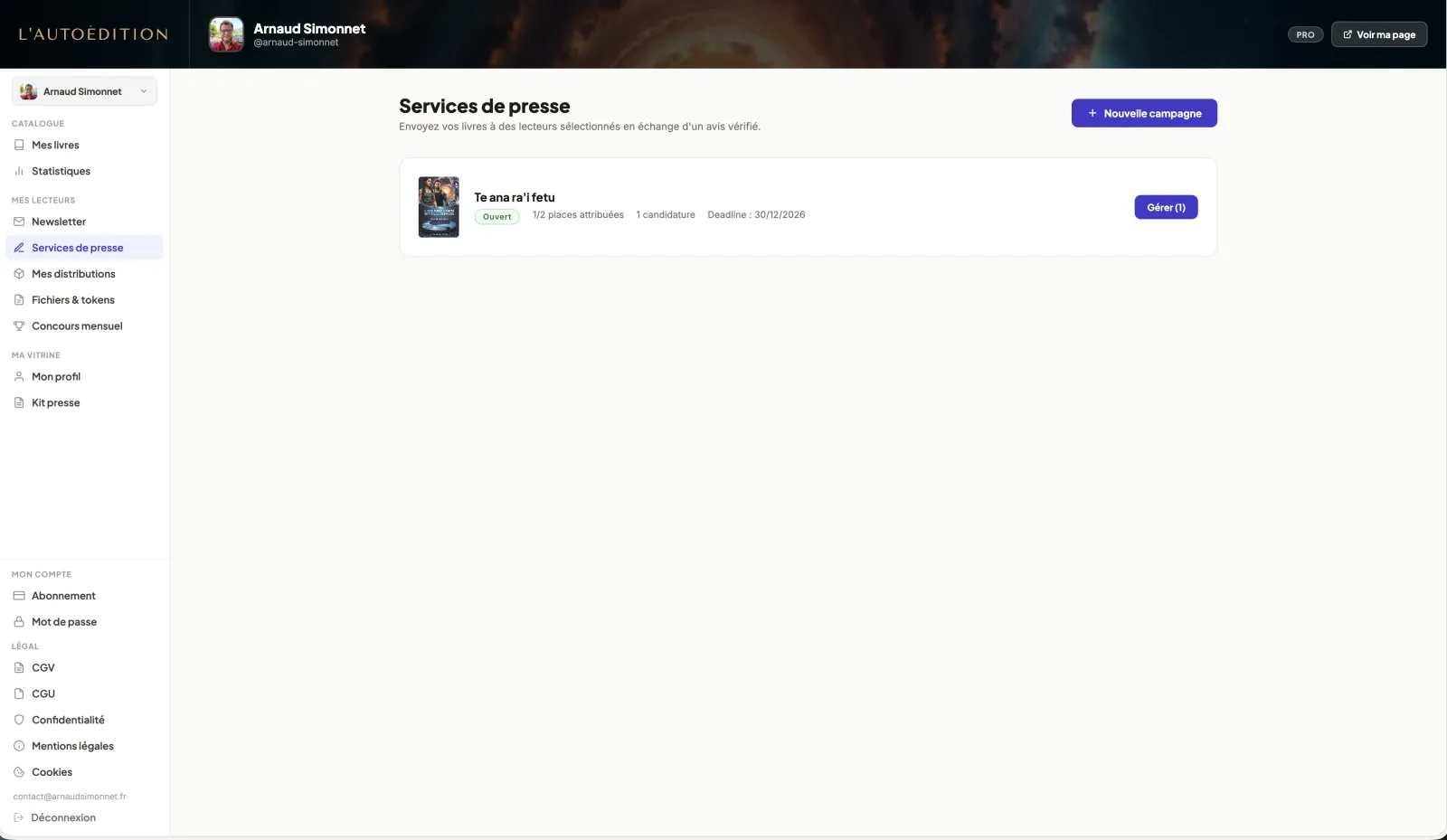
Ouvert à tous les auteurs, sans condition. Dashboard → Services de presse → Créer une campagne. Vous uploadez l'epub, sélectionnez le livre, indiquez le nombre de places (de 1 à 50) et, si vous le voulez, un message aux candidats. La campagne apparaît immédiatement sur la page publique /services-de-presse et y reste tant que vous ne la fermez pas. Les lecteurs candidatent, vous validez ceux qui vous semblent qualifiés. Modèle inversé : vous ne cherchez pas, on vient à vous. L'ebook (EPUB) est toujours proposé ; si le livre existe en papier, vous pouvez y ajouter l'option papier, auquel cas vous expédiez l'exemplaire vous-même aux lecteurs que vous acceptez.
« Sur Simplement.pro, vous courez après les chroniqueurs. Sur lautoedition.fr, ce sont eux qui viennent à vous. La différence est radicale en termes de qualité des matchs lecteur ↔ livre. »
01 Étapes pas-à-pas
-
Vérifier ce qui est exigé — et ce qui ne l'est pas
Le service de presse est ouvert à tous les auteurs, sans condition : lautoedition.fr est gratuit pendant sa phase de lancement. Le nombre de campagnes que vous faites tourner en même temps n'est pas plafonné.
Une seule exigence technique, et elle est vérifiée au moment de créer la campagne : le livre doit être publié (pas en brouillon) et porter un fichier epub uploadé. Un livre déjà couvert par une campagne ouverte n'en accepte pas une seconde : vous êtes alors renvoyé·e vers celle qui existe.
-
Uploader le fichier epub de votre livre
Dashboard → Mes livres → Modifier → carte « 1 · Fichier du livre » → cliquez la zone de dépôt et choisissez votre fichier. Format
.epubuniquement, 50 Mo max. C'est ce fichier tel quel qui sera servi aux lecteurs sélectionnés qui choisissent l'ebook, via un lien de téléchargement à usage unique : il n'est ni modifié, ni marqué, ni protégé par un DRM. Il est indispensable même si vous ajoutez le papier, puisque l'ebook est toujours proposé.Vous n'avez pas d'epub ? Dans la même carte, le bouton « Générer l'EPUB depuis Word » le fabrique à partir de votre manuscrit
.docx: un epub accepté par Amazon KDP, le texte principal vérifié paragraphe par paragraphe (les notes de bas de page et les zones de texte ne font pas partie de cette vérification), et le sommaire détecté sous vos yeux avant que vous l'utilisiez. Si vous n'avez que le mobi ou l'azw3, convertissez-le en epub via Calibre (gratuit, open source). -
Créer la campagne SP
Dashboard → Services de presse → bouton « Créer une campagne ». Le formulaire :
- Livre concerné — sélection dans votre catalogue. Seuls les livres publiés (pas brouillon) avec un fichier epub uploadé apparaissent.
- Nombre de places — un nombre que vous saisissez, entre 1 et 50 (3 par défaut). Il n'y a pas d'option « illimité », et vous pourrez l'augmenter plus tard.
- Formats proposés : « Ebook (EPUB envoyé automatiquement) » est toujours coché et ne peut pas être décoché ; « Papier (vous expédiez l'exemplaire vous-même) » est une option, que vous ne pouvez cocher que si le livre existe en papier (case « Papier » des formats du livre). La même case figure sur la fiche du livre, carte « 7 · Diffusion aux lecteurs », sous « Proposer ce livre en Service de Presse » ; elle se règle aussi quand vous modifiez la campagne. Il n'existe pas de service de presse papier seul, et les places que vous fixez ci-dessus sont partagées entre l'ebook et le papier : il n'y a qu'une seule limite.
- Message aux lecteurs — facultatif. Le lecteur le lit avant de candidater : expliquez en quoi votre livre est intéressant, à quel type de lecteur vous le destinez, et ce que vous attendez du SP (avis sur Amazon ? sur BookTok ? sur Goodreads ?).
-
Publier la campagne
Cliquez « Publier la campagne ». Elle apparaît immédiatement sur la page publique
/services-de-presse, visible par tous les lecteurs de lautoedition.fr, et elle y reste tant que vous ne la fermez pas : il n'y a pas de date de clôture à renseigner. C'est là que les lecteurs la découvrent ; à vous de la relayer sur vos propres réseaux pour élargir le vivier.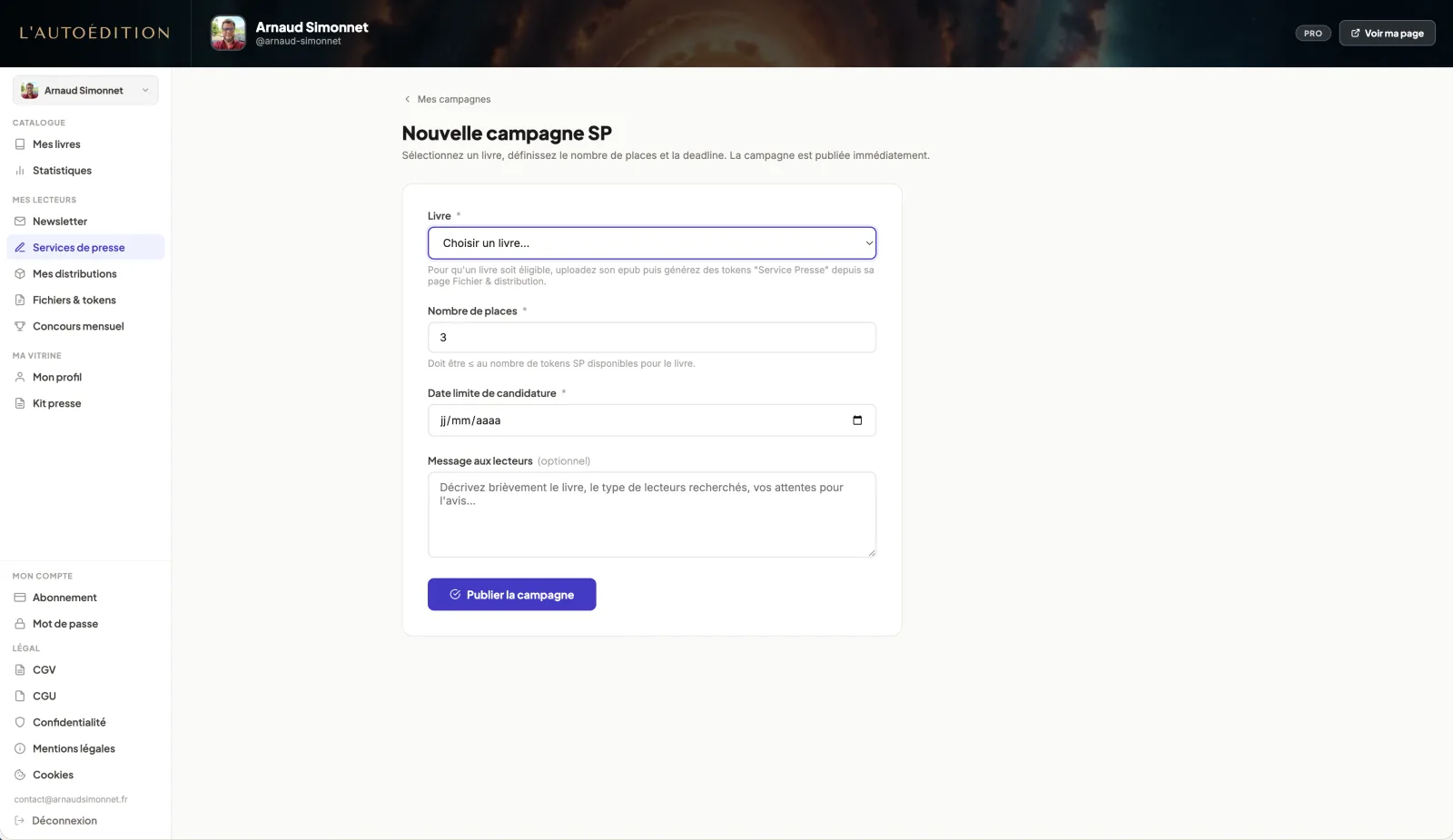
Vue détaillée d'une campagne avec ses candidatures et les boutons d'action. -
Modérer les candidatures qui arrivent
Vous recevez un email à chaque candidature. Dans Dashboard → Services de presse → votre campagne, vous voyez la liste des candidats. Le lecteur y reste anonyme : son identité et son adresse e-mail ne vous sont pas communiquées (seule exception, l'adresse d'expédition d'une candidature papier que vous avez approuvée : voir l'étape suivante). Pour chacun :
- Son pseudo sur la plateforme
- Son niveau (Lecteur, Lecteur Curieux, Lecteur Avisé, Critique, Ambassadeur)
- Son nombre d'avis publiés sur lautoedition.fr
- Le délai de lecture qu'il annonce, en jours
- Le message qu'il vous a écrit, ou la mention « Pas de message »
- Son compte Instagram, en lien vers son profil — seulement s'il a choisi de l'indiquer dans sa candidature
- Le format qu'il demande (ebook ou papier), quand la campagne propose aussi le papier
Il n'y a pas de score de fiabilité, pas de statistique sur ses services de presse passés, pas de liste de ses genres habituels : ces informations n'existent pas sur la plateforme. Ce qui vous départage, c'est le message et l'historique d'avis publiés.
Voir l'article dédié pour les critères de tri détaillés.
-
Expédier les exemplaires papier (si vous avez proposé le papier)
Quand vous approuvez une candidature papier, aucun lien de téléchargement n'est créé : l'adresse du lecteur s'affiche dans l'écran de votre campagne. Elle ne vous est transmise qu'après votre approbation, jamais avant ; son téléphone ne vous est jamais transmis, et l'adresse n'est écrite dans aucun e-mail : c'est dans cet écran que vous la lisez. Vous expédiez l'exemplaire vous-même, à votre charge (coût et délai), puis vous cliquez sur « Marquer comme expédié » dans l'écran de la campagne. Le numéro de suivi est facultatif ; le lecteur est prévenu par e-mail et voit « Expédié le … » dans son espace lecteur. Vous ne voyez plus l'adresse 60 jours après l'envoi. La plateforme ne suit pas le colis et ne rembourse pas les frais d'envoi. Voir l'article sur l'approbation.
-
Suivre les distributions et les avis
Une fois approuvé pour l'ebook, le lecteur télécharge l'epub via un lien à usage unique, créé automatiquement et envoyé par email. Dashboard → Distributions vous montre qui a téléchargé, qui ne l'a pas encore fait, qui a posté son avis. Les exemplaires papier se suivent dans l'écran de la campagne. Voir l'article dédié.
02 Cas particuliers
Vous n'avez pas de fichier epub
Partez de votre manuscrit Word : sur la fiche du livre, carte « 1 · Fichier du livre », le bouton « Générer l'EPUB depuis Word » convertit votre .docx en quelques secondes. Pour un bon sommaire, appliquez le style « Titre 1 » à tous vos titres de chapitre (onglet Accueil › Styles), ou, sans aucun style, commencez chaque chapitre par un paragraphe-titre seul sur sa ligne : « Chapitre 1 », « Chapitre 1er », « Chapitre un », « Chapitre XII », « Chap. 3 », « Première partie », « Partie II », « Acte 1 », « Prologue », « Épilogue », « Remerciements »… éventuellement suivi d'un intitulé court (60 caractères au plus) : « Chapitre 3 : Le dossier », « Chapitre 3 — Pourquoi moi ? », « Acte 1 - L'armure », « Chapitre 4 : la fuite ». Avant d'utiliser l'EPUB, vous voyez son sommaire et vous pouvez le corriger vous-même, bloc « Corriger le sommaire » : une case « c'est un titre » et un niveau (Partie, Chapitre, Scène) pour chaque titre possible de votre document, puis « Regénérer l'EPUB avec ce sommaire » — votre texte ne change pas. Une ligne qui commence comme un titre sans être reconnue, ou un numéro de chapitre sauté, est signalée en tête de page, sans vous bloquer. Si le document pose problème, l'outil vous dit pourquoi et quoi corriger ; quand seul le sommaire est en cause (aucun chapitre reconnu, chapitre démesuré, sans autre problème), vous pouvez aussi le corriger sur la page. Sinon, notre équipe regarde votre document : si elle parvient à produire l'EPUB, vous recevez un e-mail « Votre EPUB est prêt » et il vous attend sur la page de la conversion (aussi signalé sur l'accueil de votre tableau de bord), où c'est vous qui décidez de l'utiliser. Votre document Word est gardé en privé tant que vous n'avez pas décidé ; il est supprimé dès que vous utilisez l'EPUB généré, que vous annulez, ou qu'une nouvelle conversion réussie du même livre le remplace (y compris après un échec : « Annuler et supprimer mon document ») — et le document d'une conversion en échec l'est aussi dès qu'un EPUB est utilisé pour ce livre, généré depuis Word ou déposé à la main —, sinon au plus 7 jours après la dernière conversion ou correction réussie, 30 jours après un échec (le temps aussi que le responsable du site l'examine). Le compte rendu de la conversion garde des extraits de votre texte (titres, lignes proposées) tant que le document est conservé ; ensuite, il ne garde plus que des chiffres, avec le nom de votre fichier et le livre concerné. Une correction du sommaire qui échoue ne retire jamais un EPUB prêt. Un fichier .doc, .odt ou Pages s'enregistre d'abord au format .docx (« Fichier › Enregistrer sous… »). Un PDF ne se convertit pas : repartez du manuscrit Word. Un mobi ou un azw3 se convertit via Calibre (gratuit, open source).
Plusieurs campagnes simultanées
Rien ne les plafonne : vous pouvez faire tourner un service de presse sur plusieurs livres en même temps. Le seul garde-fou est votre temps — chaque campagne demande de lire les candidatures, de choisir, puis de suivre les distributions et de relancer. Ouvrez-en autant que vous pouvez réellement accompagner.
Vous n'avez aucune candidature
Cas rare mais possible pour un livre récent sans visibilité. Tactiques :
- Annoncez votre SP sur TikTok / Instagram avec le lien direct vers votre campagne
- Vérifiez que votre fiche livre est complète (description engageante, couverture HD)
- Laissez la campagne ouverte : elle reste affichée sur
/services-de-presseet les candidatures arrivent souvent par vagues - Si vraiment rien après 2 semaines, écrivez-nous : nous regardons ce qui peut être amélioré.
Vous ne voulez pas expédier plus d'exemplaires papier
Rien ne vous y oblige : vous acceptez chaque candidature au cas par cas, et vous pouvez refuser les demandes papier. Les places de la campagne sont partagées entre l'ebook et le papier, donc une demande papier acceptée consomme une place comme une demande ebook. L'envoi, son coût et son délai sont à votre charge ; la plateforme ne suit pas le colis et ne rembourse pas les frais.
Votre livre est en KDP Select
L'exclusivité d'Amazon porte sur la diffusion numérique, gratuite comprise, et le service de presse propose toujours l'EPUB. Vous choisissez pourtant chaque destinataire : vous pouvez ajouter l'option papier (cochée par défaut dans la carte « Diffusion aux lecteurs » de la fiche du livre, quand celui-ci est déclaré en Select) et n'accepter que les candidatures papier, en refusant celles qui demandent l'ebook. Le format papier est hors du champ de l'exclusivité. Le tirage au sort et les concours, eux, restent ebook. La plateforme ne juge pas le contrat KDP d'un auteur : en cas de doute, reportez-vous aux conditions d'Amazon.
Vous voulez arrêter une campagne
Une campagne n'a pas de date de fin : c'est vous qui la fermez, quand vous le décidez. Dashboard → Services de presse → votre campagne → bouton « Fermer la campagne ». La campagne disparaît de la page publique et n'accepte plus de candidatures. Les candidats ebook déjà approuvés peuvent toujours utiliser leur lien de téléchargement.
Ce qui protège votre fichier — et ce qui ne le protège pas
Chaque lecteur approuvé reçoit un lien de téléchargement à usage unique : il n'a aucune date d'expiration et reste valable tant qu'il n'a pas servi, mais il ne s'ouvre qu'une fois — le second clic renvoie une erreur, et aucun bouton ne permet d'en réémettre un.
C'est là que s'arrête la protection, et mieux vaut le savoir avant de lancer une campagne : le fichier servi est votre epub d'origine, sans DRM et sans marque nominative. Si un exemplaire se retrouve en circulation, rien dans le fichier ne permet de remonter au lecteur qui l'a diffusé. Ne mettez en service de presse qu'un epub dont cette perte de contrôle vous est acceptable.
L'avis promis, et ce qui se passe s'il n'arrive pas
L'avis est la contrepartie attendue, mais aucun mécanisme ne la rend exécutoire. En candidatant, le lecteur choisit lui-même son délai de lecture dans une liste de 7 à 60 jours (21 par défaut) : il n'y a ni case d'engagement, ni délai de 30 jours imposé, ni score de fiabilité, ni rappel automatique. Le seul levier est le bouton « Relancer » de Dashboard → Distributions, utilisable une fois par lecteur, et seulement après qu'il a téléchargé.
Pour un exemplaire papier, la mention « Livre à chroniquer » sous son avis n'est posée qu'une fois que vous avez cliqué « Marquer comme expédié » : avant, le lecteur ne peut pas poster cet avis. Son délai de lecture court à partir de cet envoi (pour l'ebook, à partir du téléchargement), et il n'existe pas de relance pour le papier : le bouton « Relancer » ne concerne que les exemplaires ebook téléchargés. Vous pouvez écrire au lecteur dans la discussion de sa candidature.
Si l'envoi n'a finalement pas lieu, cliquez sur « Annuler cet envoi », à côté du bouton d'expédition : la candidature passe en « non retenue », l'adresse est effacée, le lecteur retrouve sa place dans sa limite de candidatures et la place se libère dans la campagne si elle est encore ouverte. Si vous ne marquez jamais l'envoi, l'adresse est effacée 90 jours après votre acceptation et le bouton « Marquer comme expédié » disparaît : il ne reste que « Annuler cet envoi ». Un envoi tardif ne peut plus être enregistré, et sans envoi enregistré le lecteur ne peut pas poster d'avis avec la mention « Livre à chroniquer ». Si le lecteur a supprimé l'adresse qu'il avait choisie avant votre acceptation, l'écran vous le dit : il est invité à en choisir une autre depuis « Mes candidatures », et vous pouvez lui écrire dans la discussion.
03 Questions fréquentes
Différence avec Simplement.pro ?
Modèle inversé : sur Simplement.pro et autres plateformes traditionnelles, l'auteur cherche les chroniqueurs (modèle « push »). Sur lautoedition.fr, c'est le lecteur qui candidate (modèle « pull »). Beaucoup plus efficace : les candidats sont déjà intéressés par votre livre.
Combien de places offrir ?
Un nombre entre 1 et 50, que vous saisissez vous-même (3 par défaut) ; il n'existe pas d'option « illimité ». Une dizaine est un bon équilibre pour un premier SP, et vous pouvez augmenter le nombre plus tard. Aucune place n'est facturée. Les places sont partagées entre l'ebook et le papier : il n'y a qu'une seule limite.
Puis-je proposer uniquement le papier ?
Non : tout service de presse propose toujours l'ebook, et le papier s'y ajoute en option, uniquement si le livre existe en papier. Il n'existe pas de service de presse papier seul.
Le lecteur doit-il me donner son adresse ?
Seulement s'il choisit le papier, en sélectionnant une adresse de son carnet d'adresses en candidatant. Elle ne vous est transmise qu'après votre approbation, jamais avant ; son téléphone ne l'est jamais, et vous ne voyez plus l'adresse 60 jours après l'envoi. Elle n'est jamais écrite dans un e-mail : vous la lisez dans l'écran de votre campagne.
Qui paie l'envoi d'un exemplaire papier ?
Vous : vous expédiez l'exemplaire vous-même, coût et délai à votre charge. La plateforme ne suit pas le colis et ne rembourse pas les frais d'envoi.
Faut-il que le livre soit publié sur lautoedition.fr ?
Oui. Le SP nécessite que le livre soit publié (pas brouillon). Logique : on ne peut pas distribuer un livre dont la fiche n'est pas visible.
Toujours bloqué·e ?
Upload epub qui plante, aucune candidature après 2 semaines, candidat suspect ? Écrivez-nous.
Écrire à contact@lautoedition.fr Un assistant IA est en préparation pour répondre instantanément à vos questions.